Приложения и редакторы для компьютера
Третий уровень этой лестницы меняет больше всего и выглядит при этом наименее эффектно: ассистент по-прежнему ничего не может сам, и всё же всё вокруг другое, потому что теперь он читает работу, а не твоё описание работы. Вот в этом и весь скачок: от модели, которая отвечает на вопросы про проект, к модели, которая проект открывает.
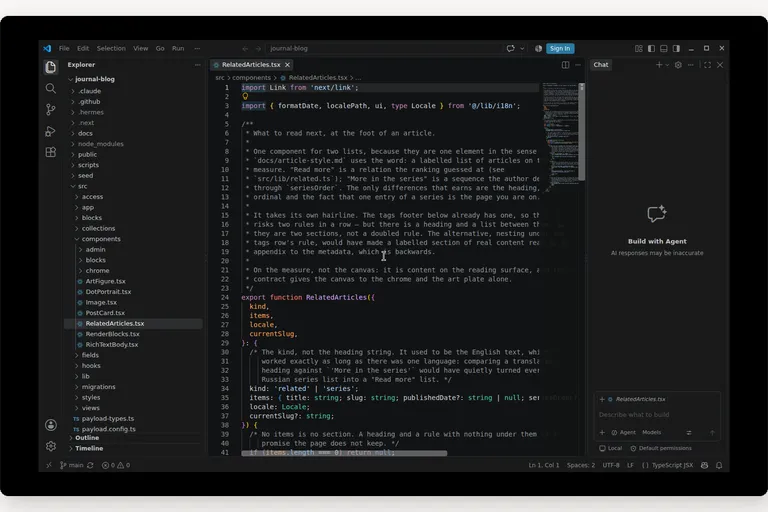
Всё, о чём речь ниже, это третий уровень, тот, на котором ассистент видит твои файлы. Это первый уровень, который требует что-то установить, и для большинства людей первый, за который стоит платить.
[ рис. Третий уровень: поле в виде марок. ]
Что вообще делает агент в редакторе
Убери окно чата и посади ассистента внутрь программы, в которой ты и так работаешь, потому что в этом вся идея и её стоит сказать прямо: реклама вокруг не говорит этого вообще.
Вместо того чтобы копировать функцию в окно чата и вставлять ответ обратно, ты описываешь, что тебе нужно, там, где живёт код. Ассистент открывает файлы, которые ему для этого нужны, пишет изменение и показывает диф, то есть разницу по строкам: старые строки, новые строки и то, что в них поменялось. Ты это принимаешь или отклоняешь, при желании построчно. В твоих умениях не меняется ничего, а меняется то, что ты перестаёшь быть курьером между двумя окнами, а курьером ты был большую часть времени, пока пользовался ассистентом.
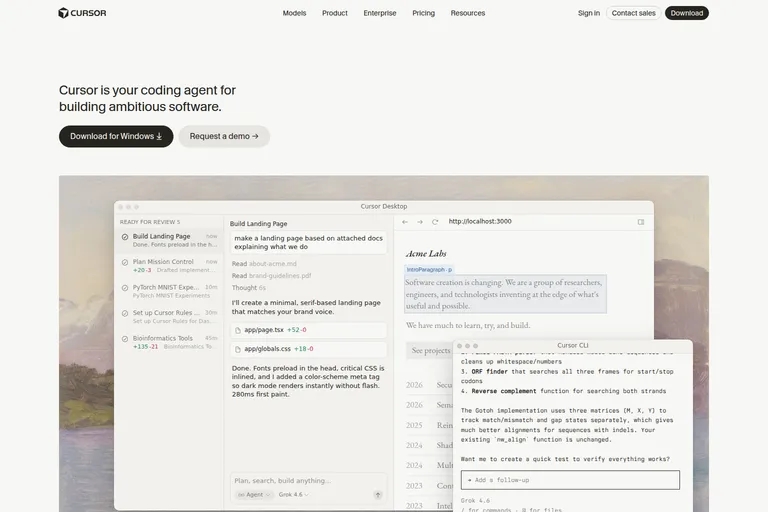
[ рис. Скриншот: cursor.com, интерфейс на нём это собственная графика Cursor. ]
Cursor, шаг за шагом
Когда меня спрашивают, с чего начать, я отвечаю про Cursor, и причина в том, что он делает весь цикл видимым. Цикл состоит из четырёх шагов: спросить, спланировать, проверить, принять.
На снимке выше видно, как это устроено. Слева список задач, и сверху в нём те, что уже закончены и ждут тебя. В середине разговор, в нём же файлы, которых он коснулся, и сколько строк в каждый вошло и вышло. Справа то, что он собрал, и оно работает, так что проверка превращается не в разглядывание дифа, а в страницу, по которой можно кликать. Cursor добавил третью панель, и именно это стоит скопировать: проверять работу проще, когда ею можно пользоваться.
Для кого: тем, кто пишет код целыми днями и уже решил, что модель в редакторе ему нужна. Сколько стоит: есть бесплатный тариф, платный примерно за двадцать долларов в месяц и тарифы выше для объёма; смотри страницу, эти цены переезжают. Чего не умеет: оцениваться по скриншоту, потому что различия между редакторами из этого текста меньше, чем обещает их реклама, а настоящий вопрос в том, каким циклом ты будешь пользоваться дальше. Зачем мне это: работа, которую можно описать одной фразой и которую мне лень набирать руками: форма, тест, переписывание сразу в пяти файлах.
Остальные игроки
Ещё четыре редактора заслуживают внимания, но каждому из них хватит двух минут, а не двух недель бесплатной пробной версии, и вот на что смотреть в каждом.
Devin Desktop, который до июня 2026 года назывался Windsurf, пока его не купила Cognition и не переименовала, не поменяв под ним почти ничего. Та же основа на VS Code, тот же агент Cascade. Интересен здесь не редактор, а то, что та же компания продаёт Devin, облачного агента, и оба сходятся в одно место, где сразу работает несколько агентов. Для кого: тем, кто хочет, чтобы одновременно работал не один агент, а несколько. Сколько стоит: бесплатный тариф и платный. Чего не умеет: стоять на месте. За год сменились и хозяин, и название, а это настоящий риск, когда инструмент держит твой проект. Зачем мне это: пока никак, но я за ним наблюдаю и думаю, что он ещё покажет себя.
Zed это быстрый из них, написанный с нуля, а не собранный на той же браузерной основе, что и остальные, и это чувствуется каждый раз, когда он открывается. Для кого: тем, кто замечает скорость. Сколько стоит: редактор бесплатный и с открытым кодом, а всё, что связано с ИИ, идёт платным тарифом. Чего не умеет: тягаться с экосистемой, потому что расширения и интеграции это то место, где выигрывают редакторы со стажем, и в этом состязании быстрота ничего не решает. Зачем мне это: читать и править большие файлы, там, где остальные заставляют меня ждать.
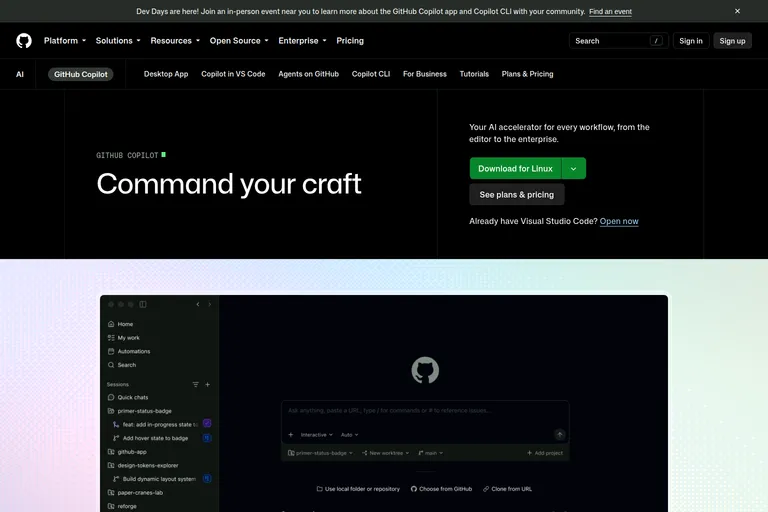
[ рис. Скриншот: github.com/features/copilot, окно на нём это собственная графика GitHub. ]
VS Code это тот, на который стоит смотреть, если ты им уже пользуешься, а им пользуется большинство. Агент живёт в панели чата, и есть три режима, названия которых стоит запомнить: Ask читает и отвечает, Edit меняет то, что ты выделил, Agent работает сам, пока ему не будет что показать. Copilot добавляет отдельный проход по коду на проверку и подсказки следующей правки, то есть автодополнение, которое выросло. Для кого: тех, чья команда и так сидит в VS Code, потому что инструмент, который меньше всего ломает привычки, обычно и оказывается правильным. Сколько стоит: редактор бесплатный, Copilot это подписка с небольшим бесплатным тарифом. Чего не умеет: перестать быть плагином, и это заметно там, где агенту нужен весь проект, а не один открытый файл. Зачем мне это: почти всем и почти каждый день, потому что мои проекты уже там.
JetBrains ответил иначе, и если ты работаешь на Java, на Kotlin или в большом проекте на Python, ты уже понимаешь, почему. Его агента зовут Junie, он вышел из беты в июне 2026 года и работает и внутри IDE, и в терминале. В релизах 2026 года IDE ещё и отдаёт агенту свои собственные инструменты, так что после переписывания кода идут проверки и форматирование, которые она запустила бы и без него. Для кого: тех, кто уже платит за IDE от JetBrains. Сколько стоит: сама IDE платная, и агент это отдельная подписка. Чего не умеет: быть дешёвым, и бесплатные редакторы из этого списка честный ответ на это. Зачем мне это: большие и хорошо структурированные проекты, где редактор понимает код лучше модели.
У Antigravity другая форма
Продукт Google открывается совсем не как редактор, хотя дерево файлов в нём есть, если оно тебе нужно, а окно, в которое ты попадаешь, это диспетчерская: список агентов за работой, и между ними ты переключаешься так же, как переключался бы между вкладками. Несколько агентов можно запустить одновременно, натравить их на разные части проекта и разрешить им пользоваться терминалом.
Это настоящее отличие, а не перекраска одного и того же окна. Все остальные инструменты здесь предлагают тебе работать в файле и позволяют агенту помогать, а этот предлагает работать в очереди задач и относится к файлу как к тому, что агент читает по дороге.
Из всех пяти я пользовался им меньше всего и не буду делать вид, что это не так, тем более что он бесплатный, он самый новый и именно его я попробовал бы следующим, если бы у меня была неделя на то, чтобы разобраться в форме, а не в возможностях.
Привычки, которые держат это безопасным и быстрым
Сложное здесь не инструменты, а вот эти пять привычек, и они значат больше, чем выбор редактора.
1. Читай план, прежде чем он что-то изменит у тебя в файлах. Каждый из этих редакторов скажет тебе, что собирается сделать, и эта фраза самое дешёвое место, где можно остановить плохое изменение.
2. Читай диф, а не пересказ того, что в нём написано. Пересказ написан тем, кто внёс изменение, а диф и есть изменение.
3. Проси по одному делу за раз, а не весь список сразу. Маленький диф, который ты прочитал, стоит больше, чем большой, который ты одобрил.
4. Сделай коммит, прежде чем отпустить его работать по всему проекту. Это не про недоверие, а про возможность ответить на вопрос «что изменилось» командой, а не догадкой.
5. Знай заранее, до чего он может дотянуться не спрашивая разрешения. В каждом из этих инструментов для этого есть настройка, и правильный список тот же, который ты дал бы новому коллеге.
Ничто из этого не про модель: это та же дисциплина, что и разбор пул-реквеста, и именно она делает этот уровень безопасным для тех, кто не уверен, стоит ли им вообще пользоваться.
Что я поставил бы и под какую работу
1. Cursor если хочется понять, для чего этот уровень вообще нужен, и есть один свободный вечер.
2. VS Code с Copilot если твоя команда уже там, потому что смена редактора стоит месяца мышечной памяти и почти ничего не даёт взамен.
3. JetBrains если ты за него уже платишь и проекты у тебя большие и структурные.
4. Zed если в инструменте ты первым делом замечаешь скорость.
5. Antigravity если тебе интереснее освоить другой способ работы, чем ускорить этот.
А пока пропусти те, что в первый же день просят перенести весь проект в их облако, потому что ничего из третьего уровня этого не требует.
Итог, если честно
Уровень не про редактор, а про файл: как только модель может прочитать файл, редактор становится делом привычки, и решать эту привычку стоит по тому, какой из них ты будешь открывать дальше, а не по тому, у кого красивее демонстрация. Поэтому здесь и меньше вердиктов, чем в остальных текстах: я пользовался всеми пятью, сильные мнения у меня есть о двух, и это как раз те два, которые ты и так скорее всего попробуешь.
Начни с бесплатного тарифа того редактора, который у тебя уже стоит, попроси изменить одну мелочь в одном файле, который ты хорошо знаешь, и прочитай диф целиком. Если это показалось полезным, ответ у тебя есть, и стоил он двадцати минут.
Всё в этой серии лежит под тегом The AI ladder. Дальше: агенты, которые живут в терминале, а потом запуск модели на своей машине.
Ещё из серии
- От окна чата до второго мозга: как выбрать подход к ИИ
- Линейка Google: что в ней на самом деле есть
- ChatGPT как профи
- Claude от начала до конца
- Приложения и редакторы для компьютера читаете
- Агенты в командной строке
- Запуск модели у себя на компьютере
- Второй мозг, который помнит вместо тебя
- Автоматизация: дела, которые идут без тебя
- Что в ИИ стоит своих денег